
Werken met Garmin BaseCamp:
Bewerken van een bestaande tracklog:
Een tracklog van een bepaald pad vind je het gemakkelijkst door de naam van het pad gevolgd door GPX in te tikken in jouw zoekmachine.
In dit voorbeeld betreft dit dus: la-via-degli-dei.gpx .
Vervolgens ga je die importeren in Garmin BaseCamp vanaf jouw Downloads of een ander opslagmedium.
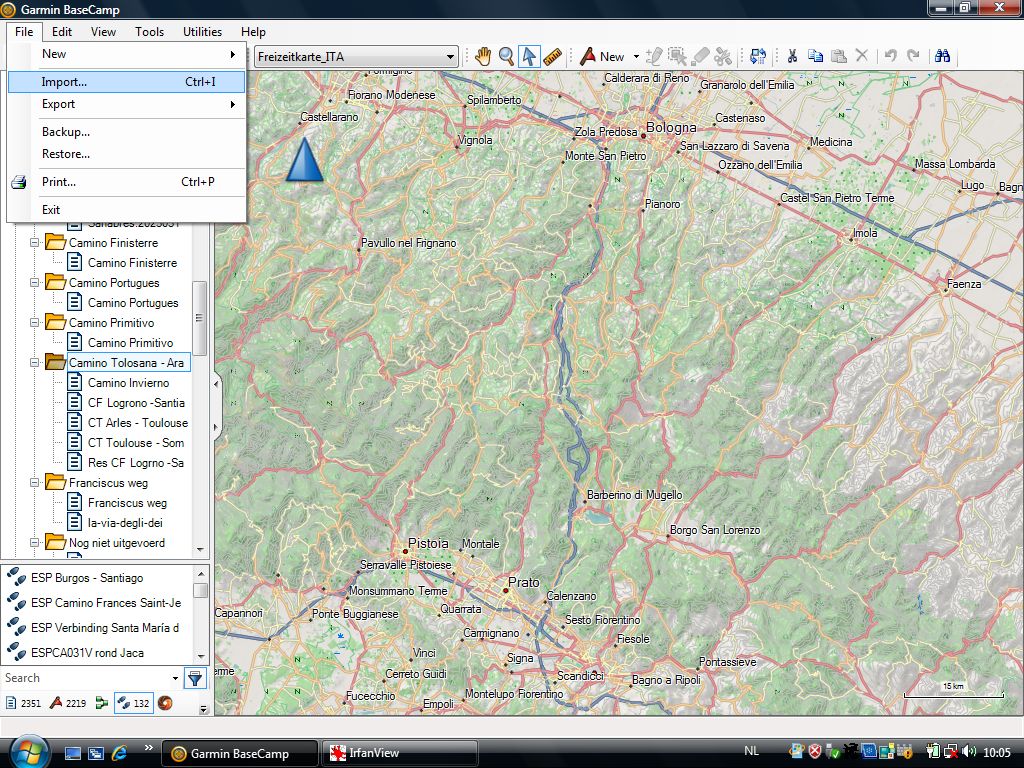
Hiervoor neem je in het Menu de knop File (Bestand) en vervolgens Import.

Je kiest het gewenste bestand en drukt op “Openen”.
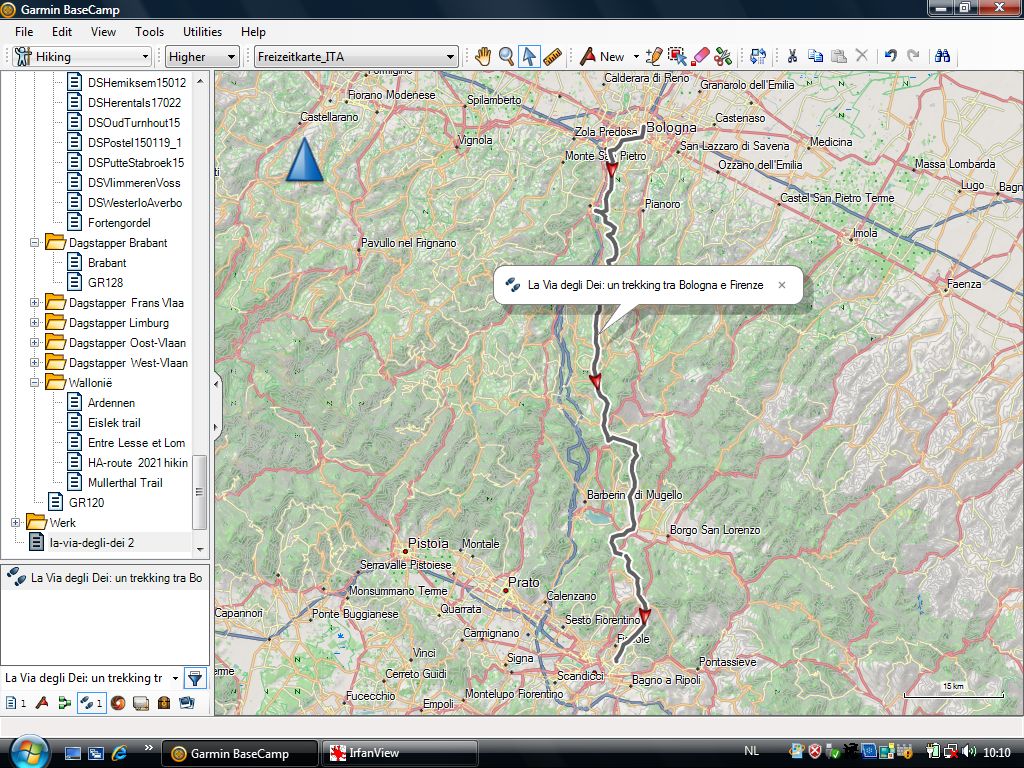
Helemaal onderaan de bestandsmappen in Garmin BaseCamp vind je het door jou geïmporteerde bestand.
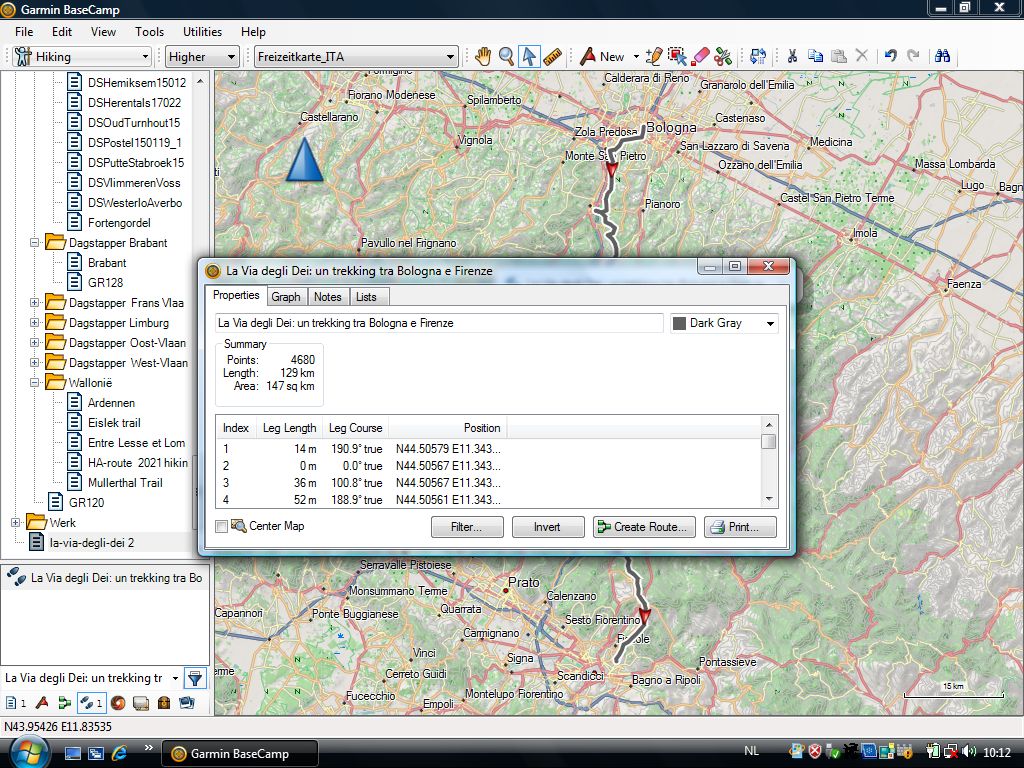
Je klikt met de rechter muisknop op de bestandsnaam, waarna je een data-overzicht (properties/eigenschappen) van de desbetreffende tracklog krijgt.
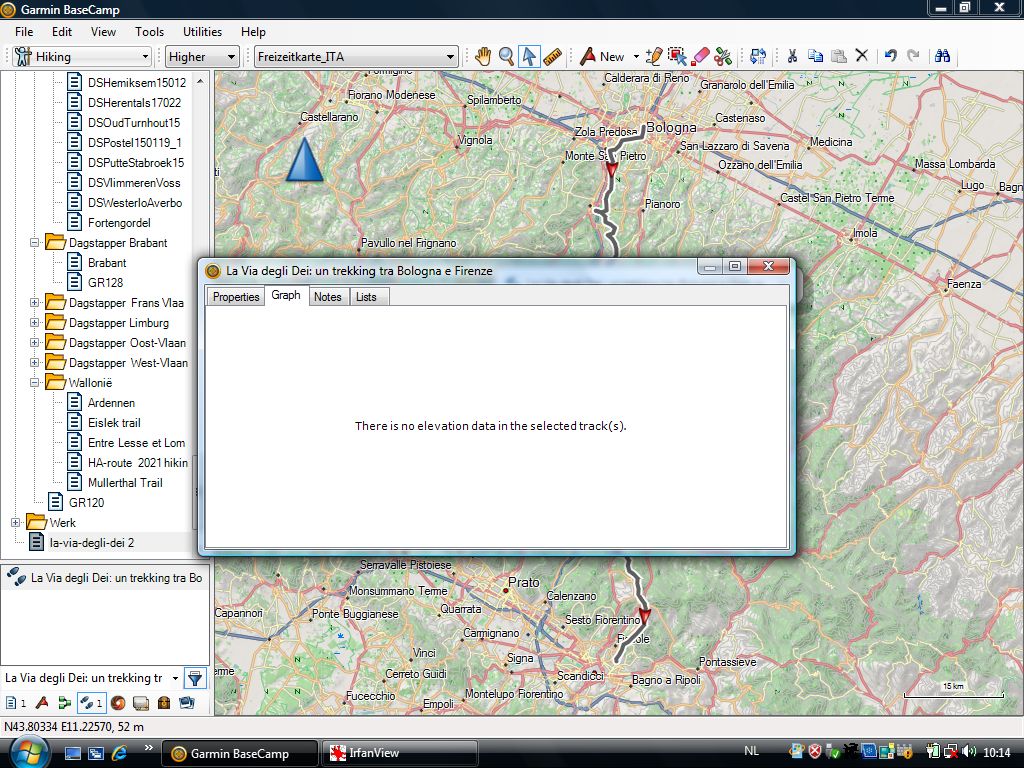
Wie goed kijkt, ziet dat het bestand geen hoogtegegevens vermeldt. Sommige sites trachten jou te doen betalen voor de hoogtegegevens. Dit is uiteraard totaal overbodig indien je over recent en goed digitaal kaartmateriaal beschikt.
Goed kaartmateriaal kan je vinden op deze site:

Zoek in “Regions”, waar je o.a. Scandinavië, de Alpen, de Pyreneeën, enz vindt.
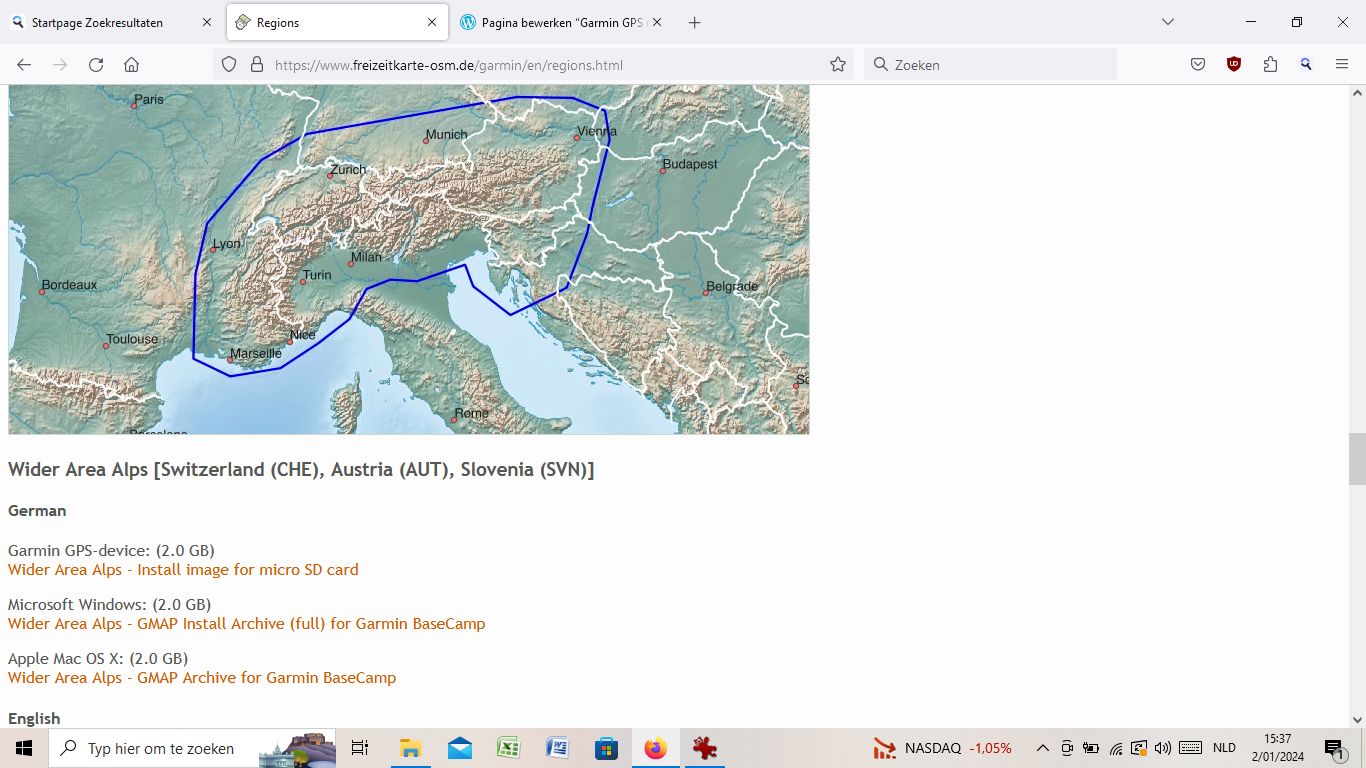
In functie van jouw OS (Windows of Mac) kies je het juiste bestand, waarna je de instructies volgt om de desbetreffende kaarten op jouw computer te installeren, waarna ze verschijnen in jouw kaarten menu op jouw BaseCamp.
Alle recente bestanden hebben interactieve hoogtelijnen. In praktijk wil dit zeggen dat indien je manueel een tracklog maakt, er bij elk tussenpunt op jouw tracklog ook een hoogte vanop de kaart wordt mee opgenomen in jouw tracklog. Sinds de kaarten ook autorouteerbaar zijn, hoef je dat werkje in de meeste gevallen niet meer manueel te doen. Je kan dat BaseCamp zelf laten doen met behulp van volgend trucje:
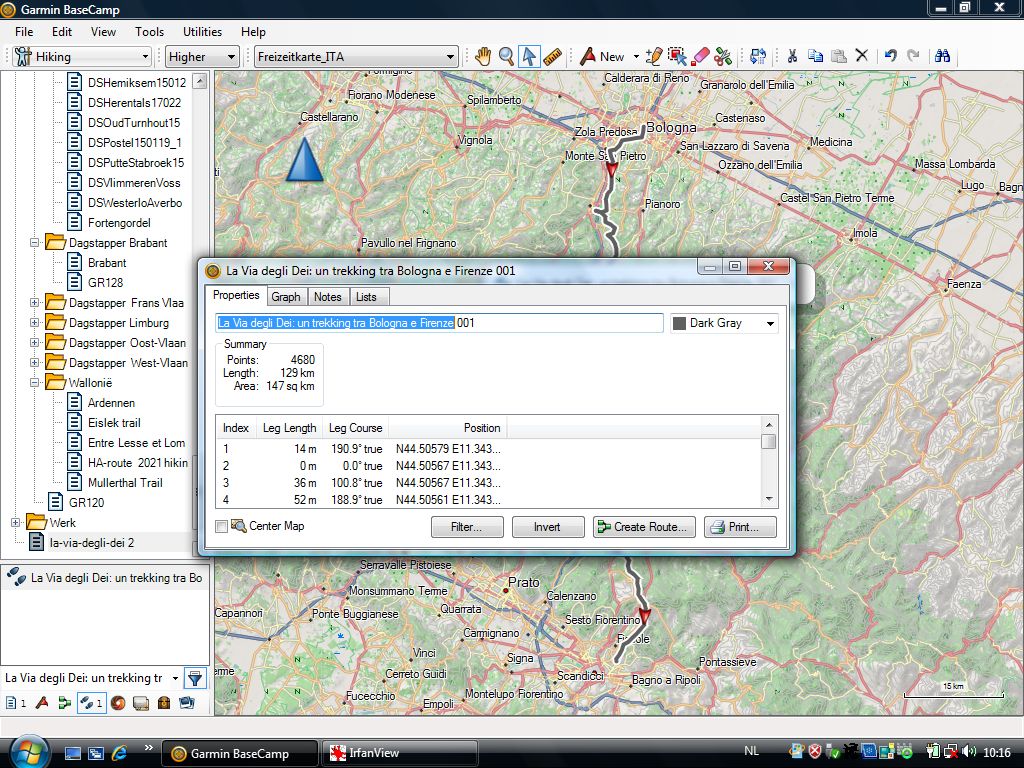
Zoals je kan zien is hier de Freizeitkarte Italië in gebruik.
Het is handig om indien je wenst dat het finaal bestand zijn oorspronkelijke naam behoudt, steeds een extensie of achtervoegsel genre 001 toe te voegen aan jouw oorspronkelijke bestandsnaam, waarna je op “Enter” drukt om de nieuwe naam te bevestigen. Vervolgens kopieer je de oorspronkelijke naam met “Control C”.

Vervolgens druk je op “Create Route” (Creëer route).

Voor de beste kwaliteit voeg je geen maximaal aantal tussenpunten in. Indien het een zeer lange route betreft, dien je die eerst op te splitsen in kleinere stukken. Dit traject bedraagt 130km, en dat gaat probleemloos, maar het vraagt wat tijd!!!
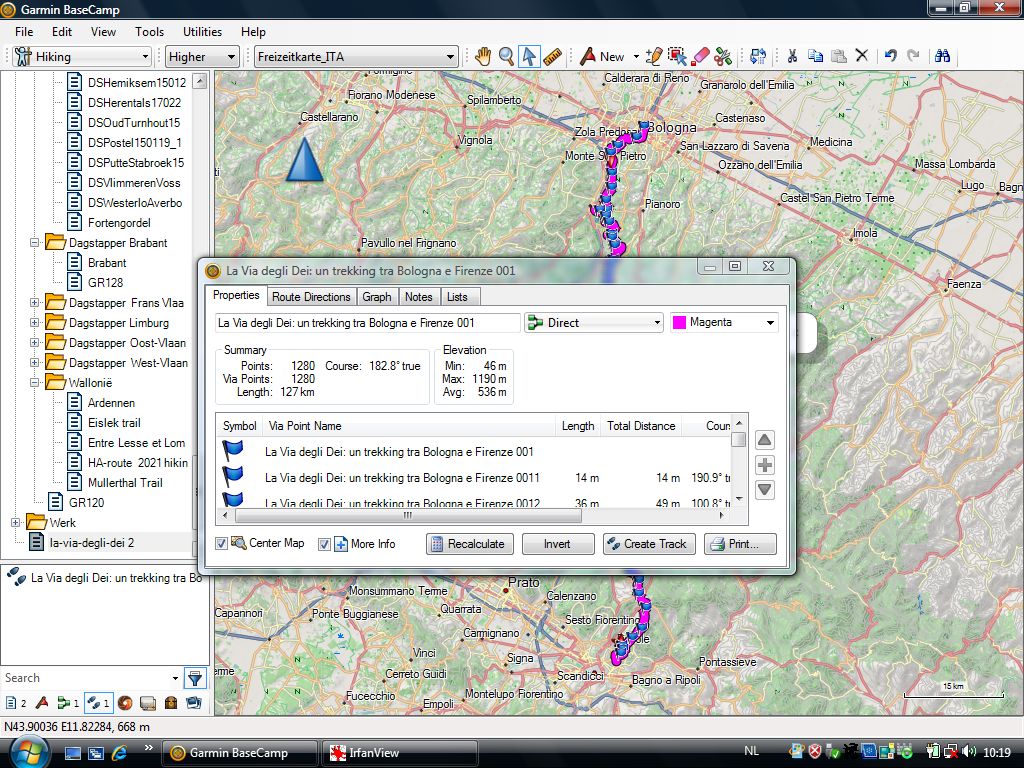
De oorspronkelijke tracklog bevatte 4680 punten, deze route bevat 1280 punten. Dit betekent dus een verlaging in detaillering van de automatisch gegenereerde route.
Indien dit kwaliteitsverlies voor jou niet aanvaardbaar is, dien je de route in kortere stukken te knippen, waarna je voor elke van deze delen de hier geïllustreerde toepast en het resultaat van deze delen terug samenvoegt. Verderop in dit artikel wordt in meer detail ingegaan op deze techniek.

Hier zie je het resultaat op de kaart. Vervolgens druk je op “Create Track”

Hier zie je de tracklog met 1280 tussenpunten, maar nu met de bijbehorende hoogtes, welke werd opgenomen van de digitale kaart. Vervolgens verwijder je de Route door deze aan de klikken met de selectieknop, waarna je op “Shift Delete” drukt om deze volledig uit jouw bestanden te verwijderen. Wie hoofdzakelijk gebruik maakt van verharde wegen, en een gemotoriseerd voertuig, kan uiteraard gebruik maken van de “Route” functie.
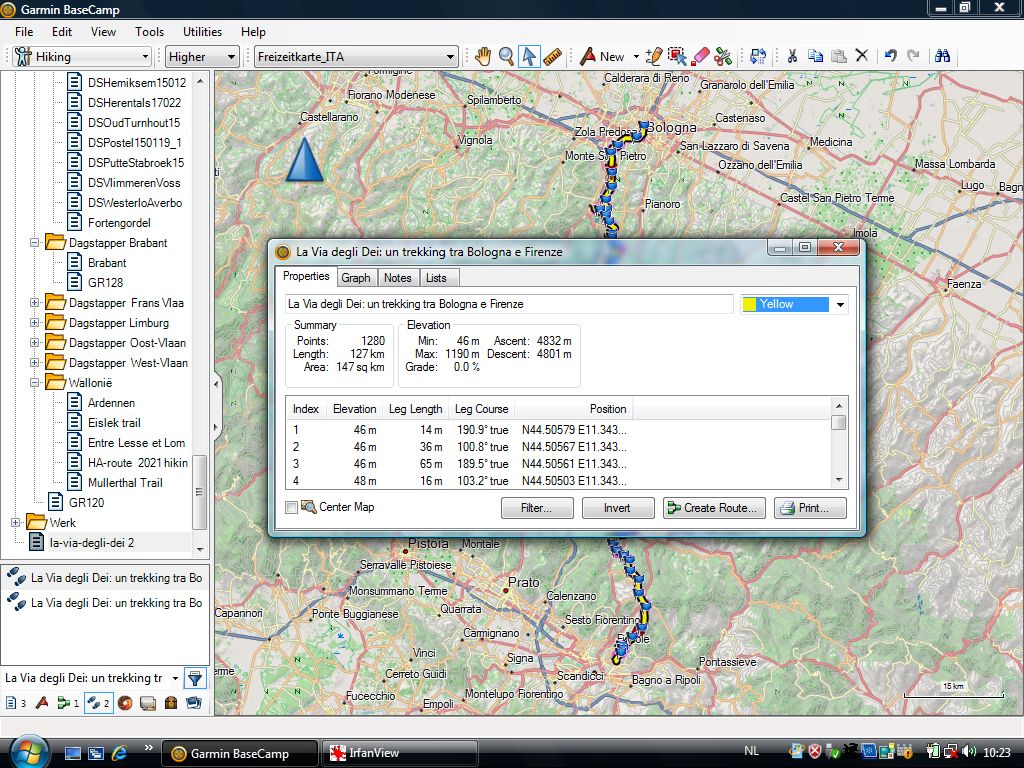
Je verandert de kleur van de tracklog naar een kleur van jouw voorkeur en verwijdert de suffixen 001 001, waarna jouw nieuwe bestand zijn oorspronkelijke naam terugkrijgt.

Vervolgens kan je ook het oorspronkelijke bestand verwijderen.

Ziehier het resultaat van jouw nieuwe tracklog met hoogteprofiel!

In een volgende stap kan je jouw bestand van zijn upload positie volledig onderaan jouw lijst met bestandsmappen, verplaatsen naar een plaats van jouw voorkeur, en dit met de “Edit” en “Move to” functie, waarbij je een bovenliggende map kiest als bestemming.
Je hebt nu één tracklog van de volledige route. Maar in praktijk zal je deze meestal willen opsplitsen in dagetappes, in functie van jouw voorkeur en in functie van de door jou gekozen overnachtingspunten. In dit geval werden de voorgestelde etappe indeling van de website http://www.viadeglidei.it/le-tappe overgenomen, alsmede een aantal overnachtingspunten in de directe omgeving daarvan. Dit houdt geen enkele aanbeveling of waardeoordeel in, ivm met deze overnachtingspunten, gezien deze door mij niet werden bezocht. Er werd ook geen verder onderzoek gedaan naar de eventuele prijscategorie waarin deze overnachtingspunten zich bevinden. Verwijzen terzake naar de eigen websites van de betrokken overnachtingspunten en naar reservatiesites, voor een prijsvergelijking.

Ziehier de voorgestelde etappe-indeling.
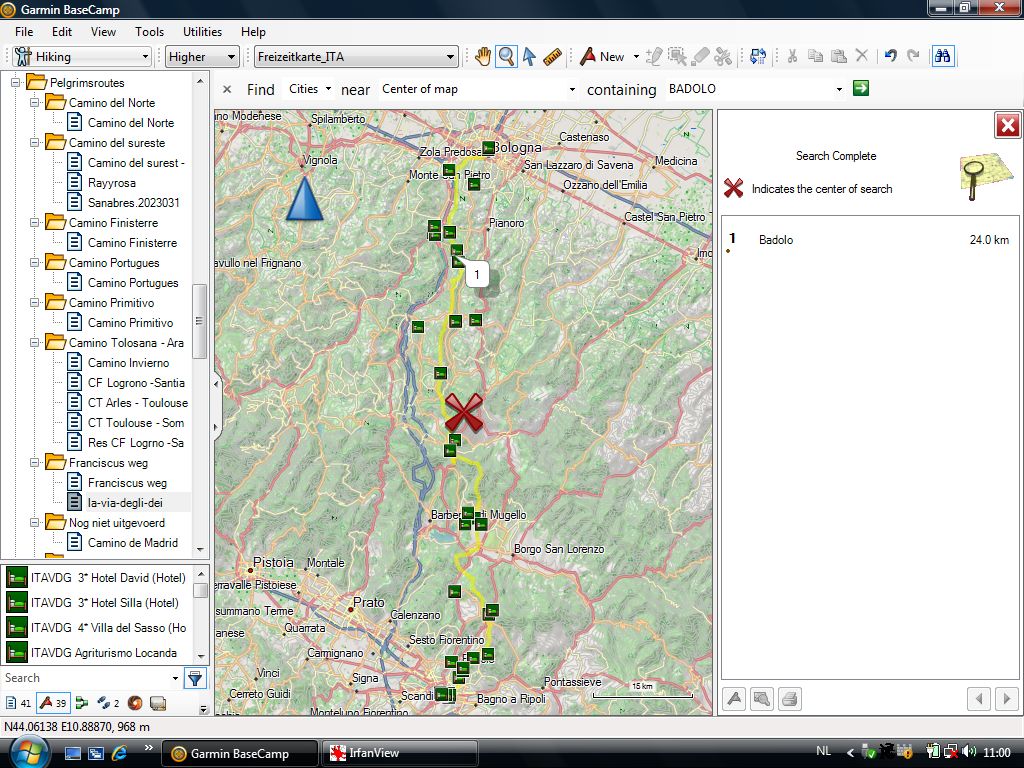
Als eindbestemming voor de eerste dag zoek je: Badolo. Met de rechter muisknop klik je op Badolo en vervolgens op “Create Waypoint”.

Vervolgens verkrijg je dit resultaat.

Wie vervolgens nog zijn waypoints achteraf wil terugvinden, wijzigt de voorgestelde naam onmiddellijk. Een mogelijke keuze is de naam van je waypoint te laten beginnen met de drielettercode van het desbetreffende land (ITA), gevolgd door een afkorting van de naam van het pad (VDD), gevolgd door de dag (01), waarna je nog twee cijfers neemt voor de volgorde in jouw dagtraject (00 – 99). Ook het symbool (Display) zal je in sommige gevallen willen aanpassen naar eigen voorkeur.
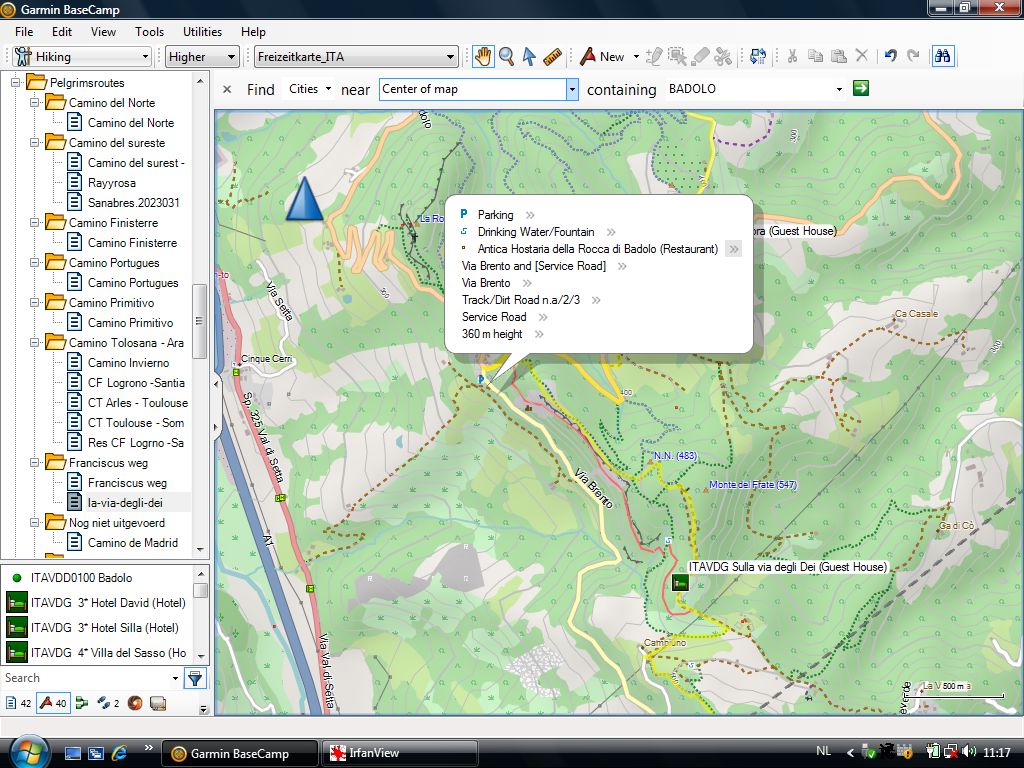
Wanneer je met de in de buurt van jouw eerste waypoint beweegt met de hand-functie, krijg je de naam van het op de website voorgestelde horeca etablissement te zien.
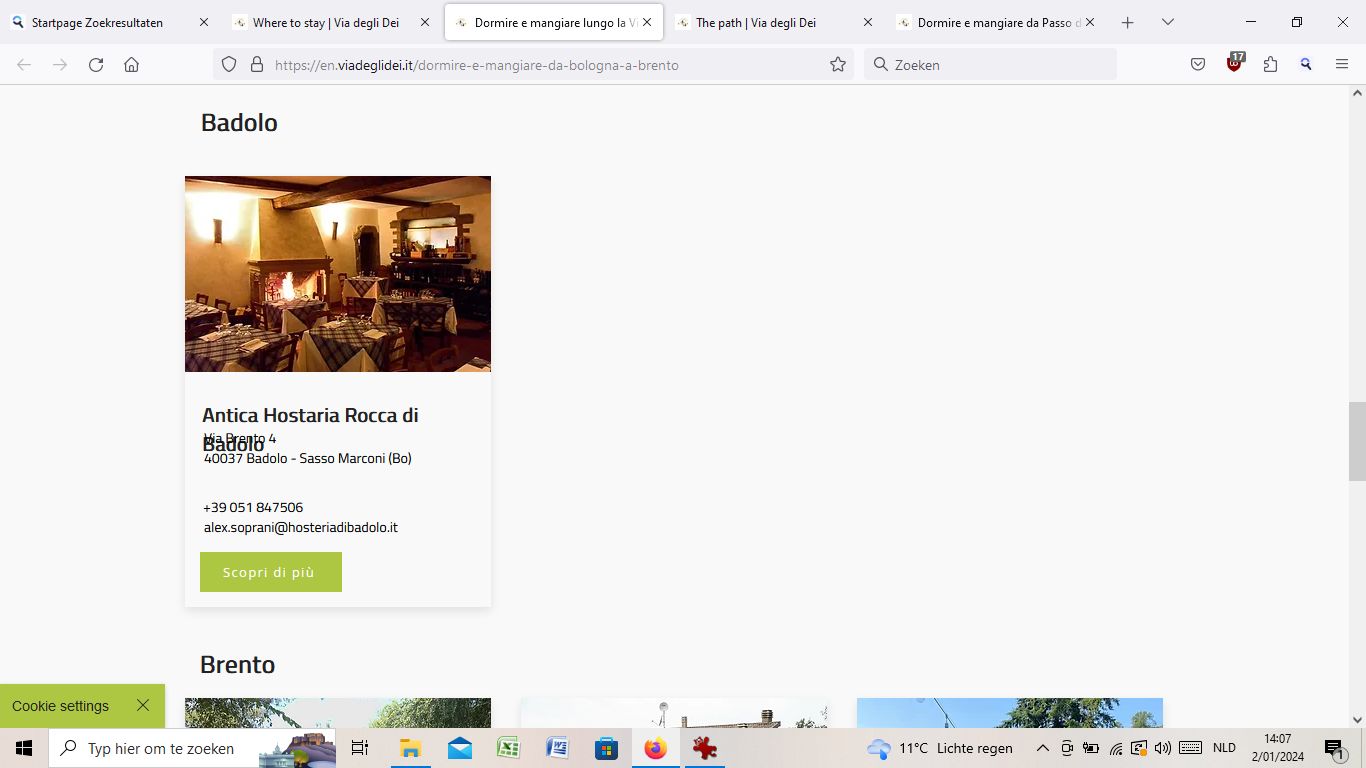
Je klikt met de rechter muisknop op de naam van de desbetreffende horecazaak en vervolgens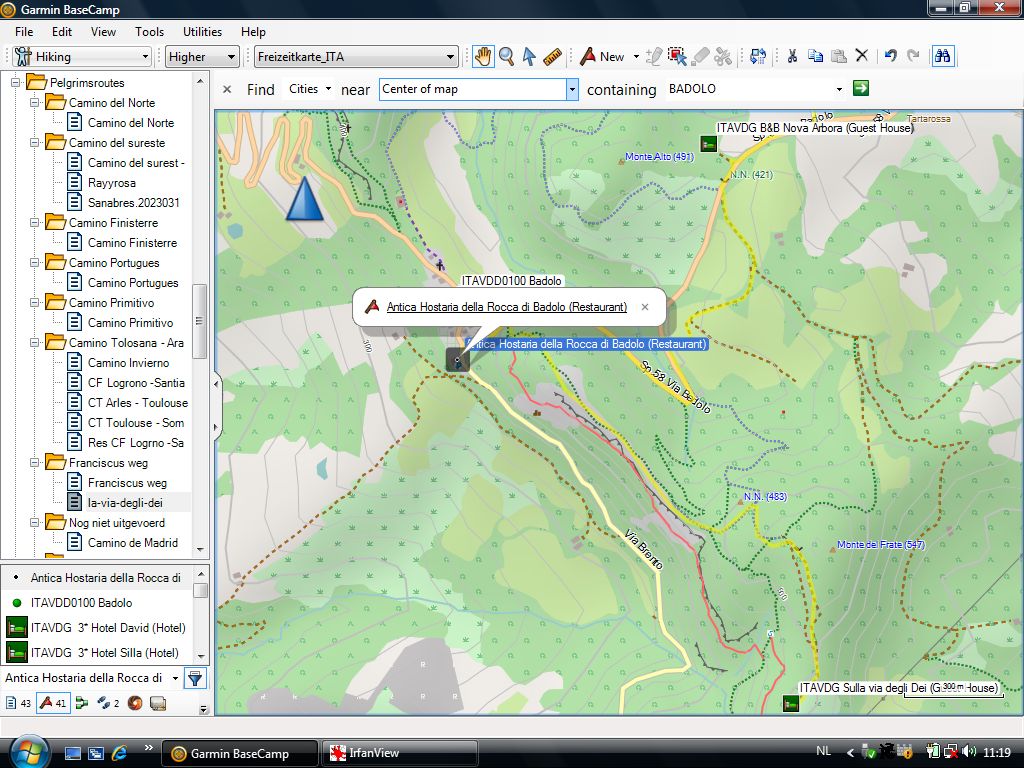 op “Create Waypoint”.
Vervolgens klik je nogmaals met de rechter muisknop om de eigenschappen van het punt te kunnen aanpassen.
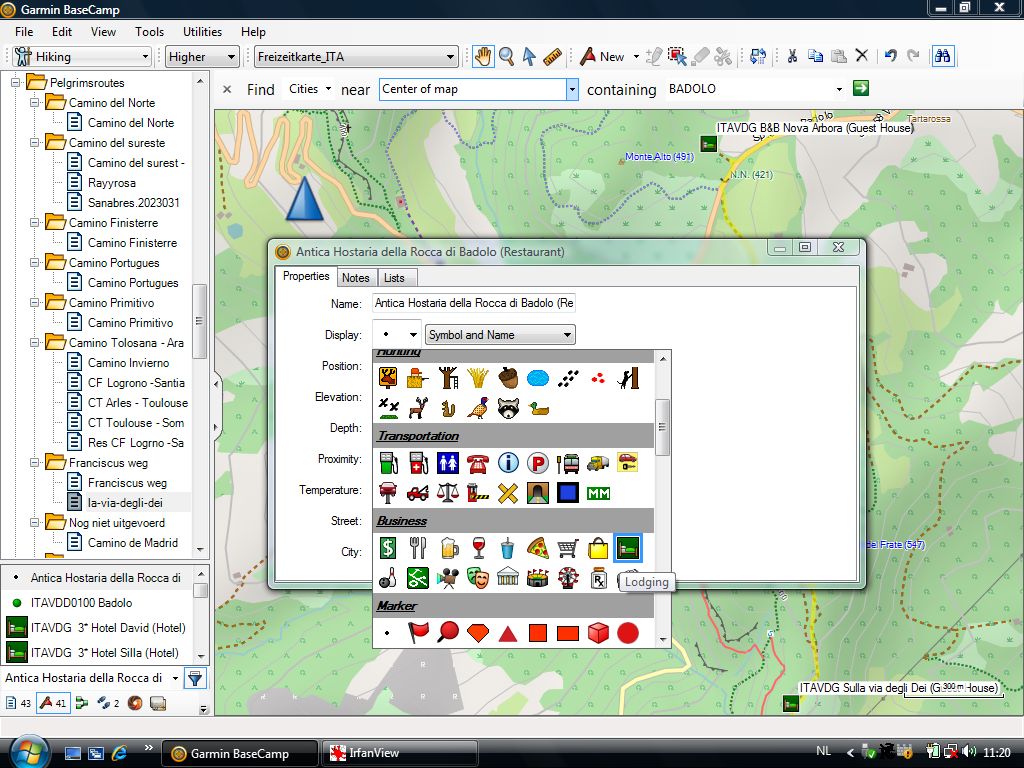
Zo kan je het symbool (Display) aanpassen in functie van jouw persoonlijke inzichten en voorkeuren.

Vervolgens kopieer je het gemeenschappelijk deel van de naam van een vorig waypoint met “Control C”.

Het prefix van het te bewerken waypoint, pas je aan met “Control V”, waarna je dit het juiste volgnummer geeft.
Tot nu bestaat jouw tracklog uit één stuk. Praktischer is het uiteraard als je die kan opsplitsen in deeltrajecten per dag.

Je past de naam van jouw originele tracklog aan, zodanig dat je hem als dusdanig herkent. Je kopieert tevens de naam zonder suffix met “Control C”.

Vervolgens dupliceer je hem met “Duplicate”.
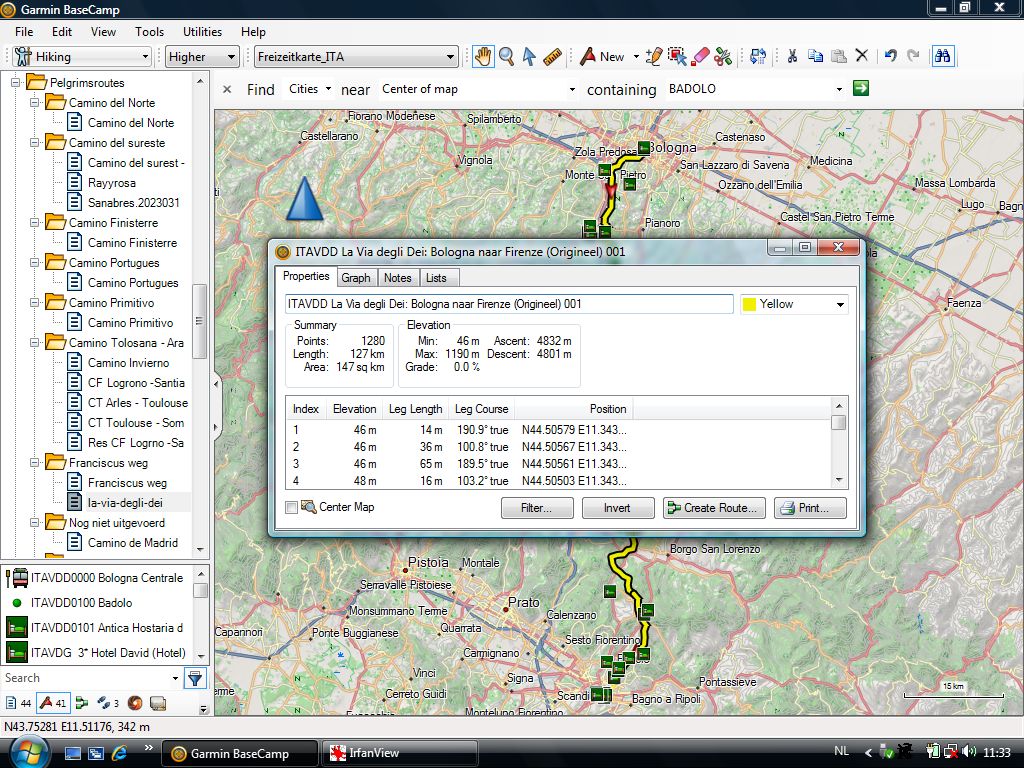
Het programma zal automatisch een suffix 001 toevoegen aan de naam van de oorspronkelijke benaming.

Bij voorkeur geef je de kopie ook een andere kleur om vergissingen uit te sluiten.

Met de knipschaar-functie knip je de eerste dag af van de rest van de tracklog. Het afgeknipte deel, welke zich het dichts bij het vertrekpunt bevindt,behoudt de oorspronkelijke naam van het bestand. Indien dit voor jouw doel gunstiger uitkomt, kan je deze automatische naamgeving beïnvloeden door de looprichting van jouw tracklog om te keren (Invert).
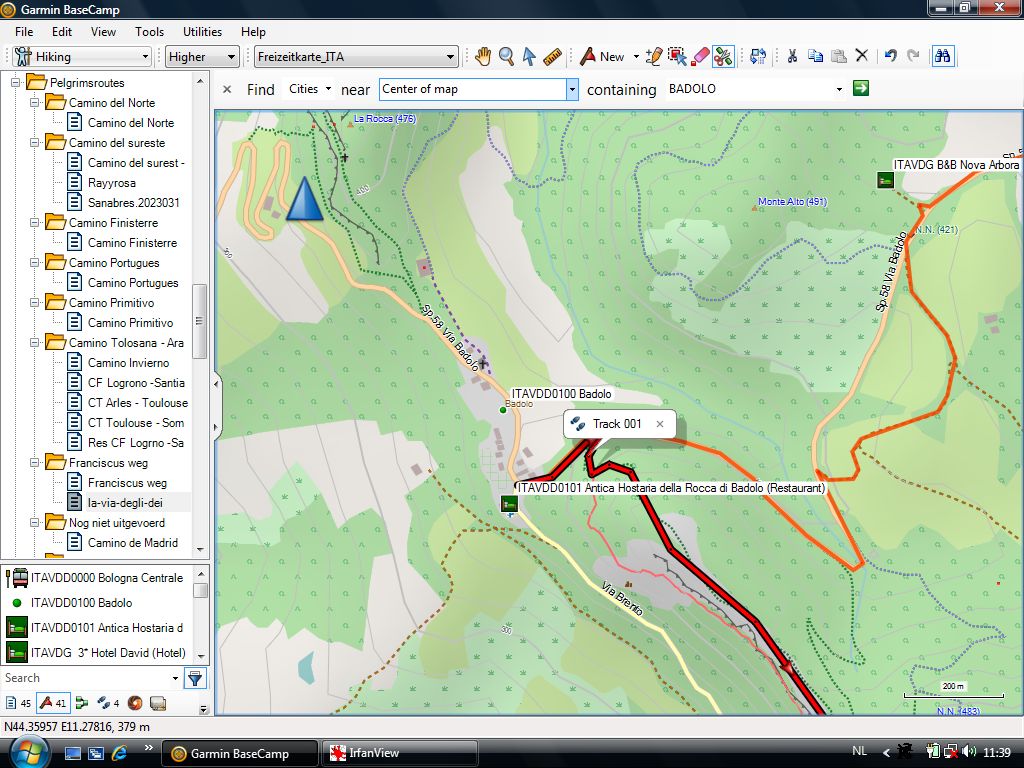
De rest krijgt automatisch een naam met de stam “Track XXX”. Dat is niet handig.

En dus kopieer je de naam van de oorspronkelijke tracklog.

Vervolgens pas je deze aan, zoals in het voorbeeld hierboven, in functie van dag 2.

Via de zoekfunctie vul je de naam in van het volgende eindpunt, bij voorkeur onder de subcategorie “City”. Soms moet je ook proberen via “Points of interest”. In functie daarvan pas je finaal de naam van rest van de tracklog aan.
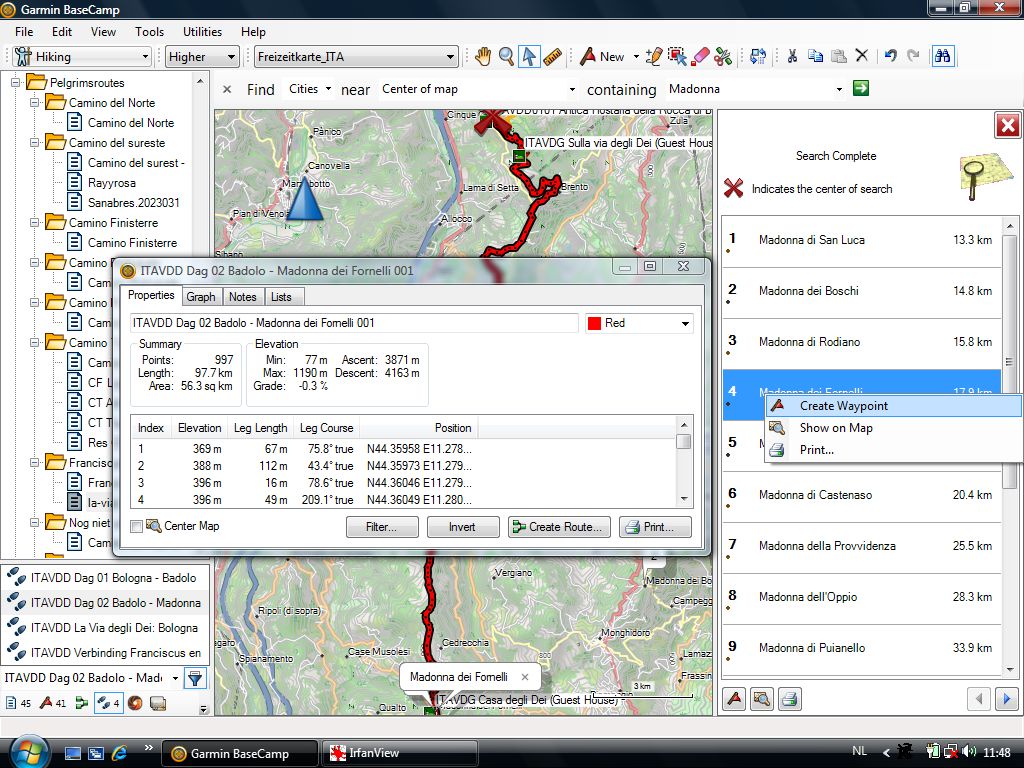
Het gevonden tussenpunt wordt een waypoint met behulp van de rechter muisknop.
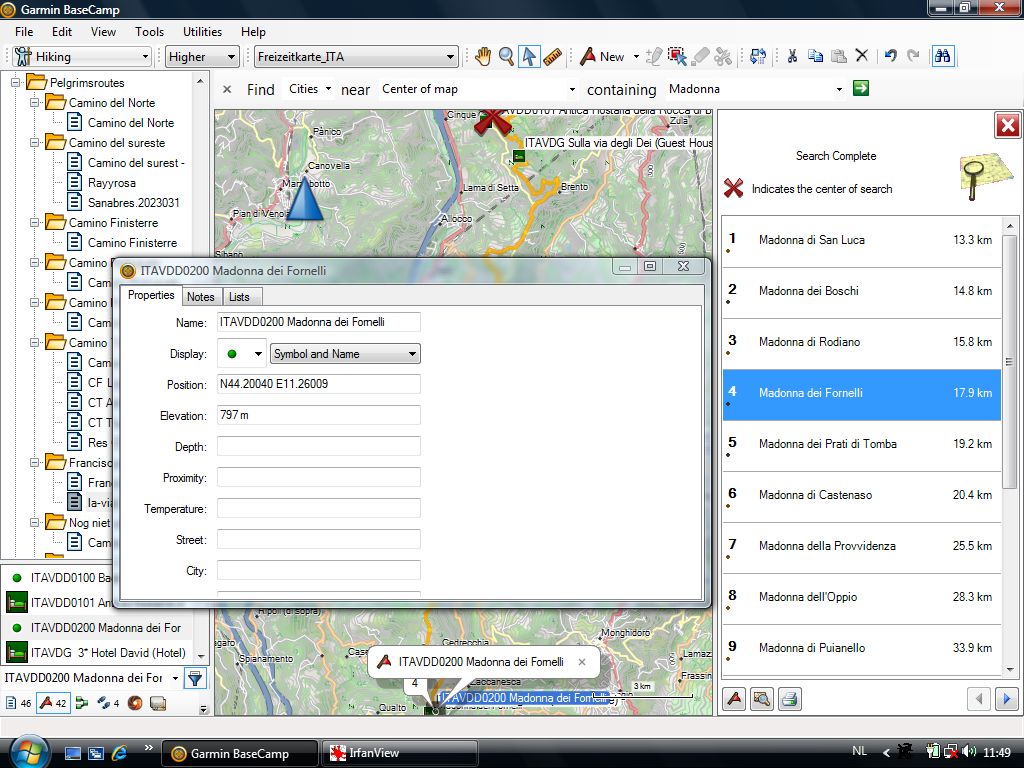
Uiteraard pas je de naam van het net gecreëerde waypoint aan door je gekopieerde prefix van de andere waypoints toe te voegen en aan te passen.

In de buurt van jouw gekozen eindpunt, ga je op zoek naar overnachtingspunten.

Vervolgens pas je de naam van deze punten aan, met een gekopieerde prefix.
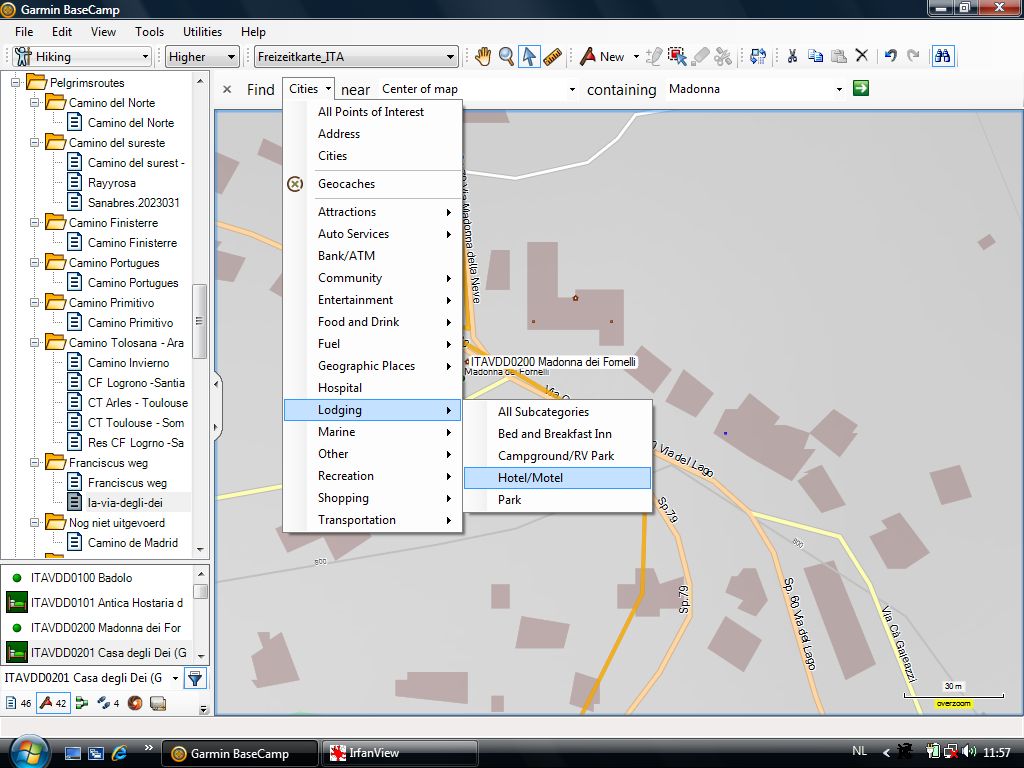
Andere punten kan je vinden met behulp van de zoekfunctie met subcategorieën Lodging en “Hotel/Motel” of “Bed and Breakfast” in. Indien je “All Subcategories” gebruikt, krijg je in bepaalde, meestal stedelijke omgevingen, te veel “shelters”, vaak bushokjes als resultaat, wat niet direct nuttig is, in functie van het door jou gewenste zoekresultaat.

In de resultaatslijst, kies je een overnachtingspunt van jouw voorkeur.
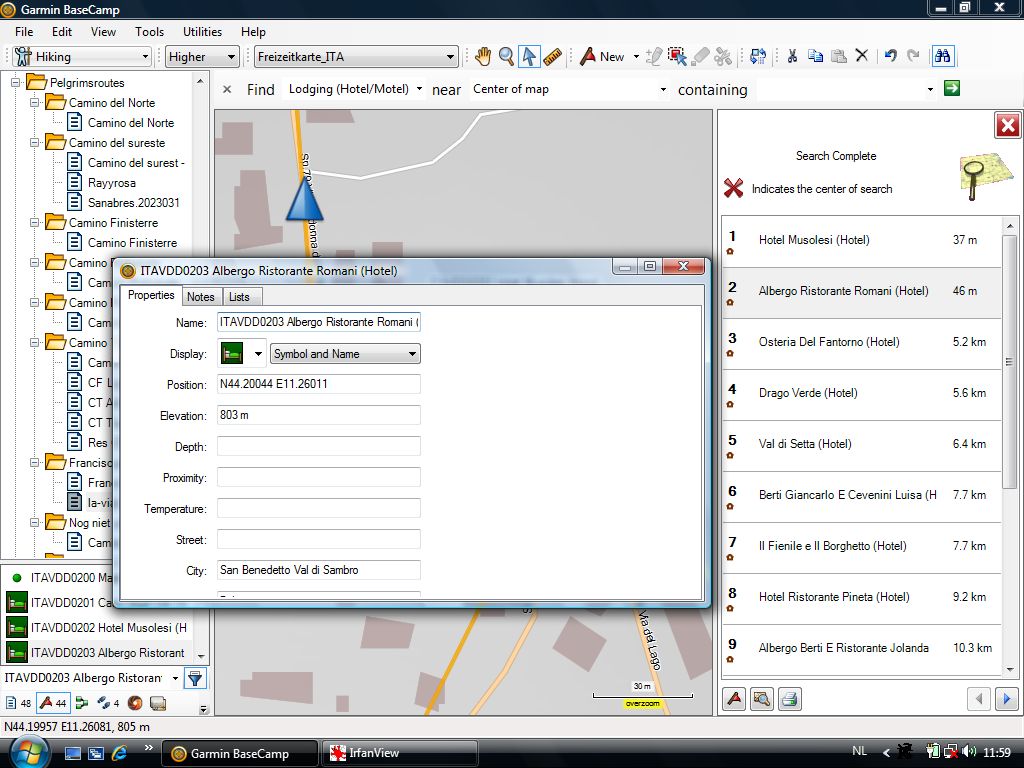
Vervolgens maak je er een waypoint van, met behulp van de rechter muisknop, en pas je de naam aan zoals hoger beschreven.
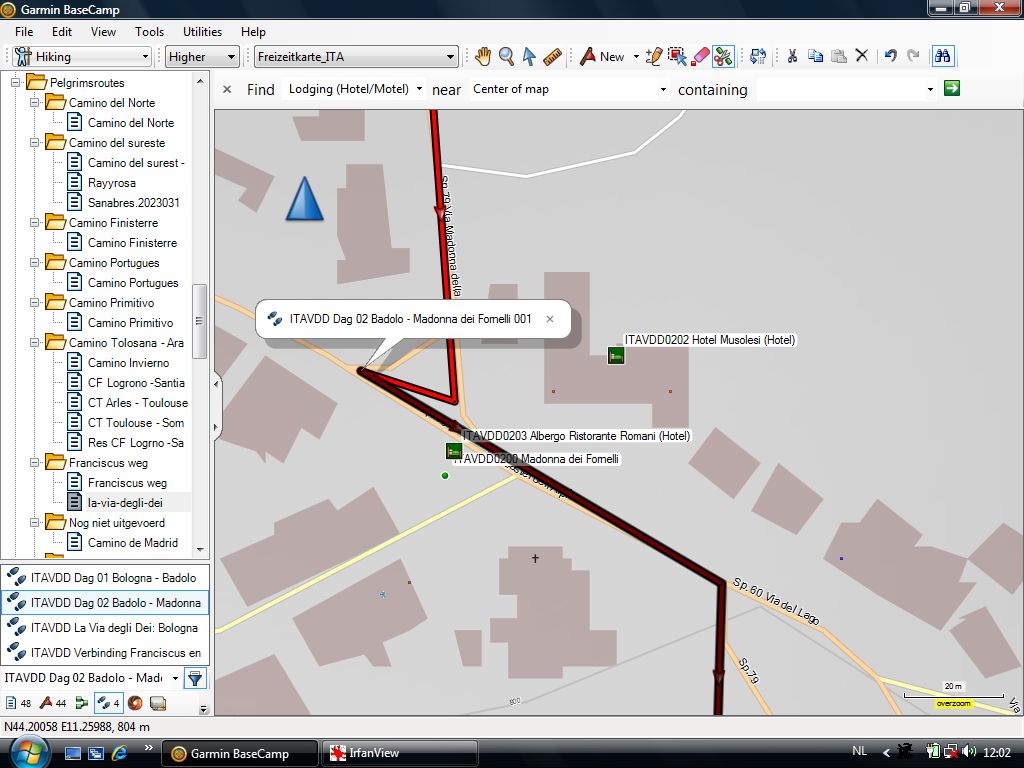
Vervolgens knip je het traject van dag 2 af van de tracklog van jouw resttraject.

Nu heb je reeds 2 dagtrajecten. Dit proces herhaal je tot je het einde van de tracklog bereikt.
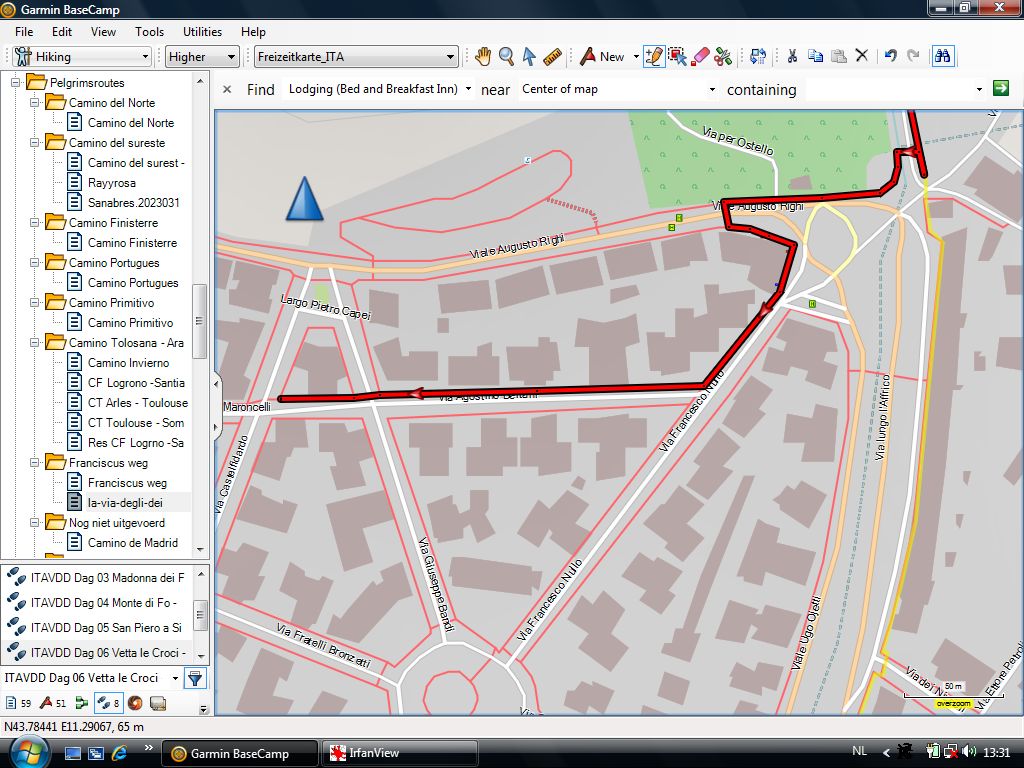
Deze tracklog blijkt ergens aan de rand van het centrum van Firenze te eindigen, wat niet direct praktisch is. En dus kan je de tracklog van jouw laatste dag verlengen met behulp van de “Teken+” functie.

Een praktisch eindpunt zou een hotel of het treinstation kunnen zijn.
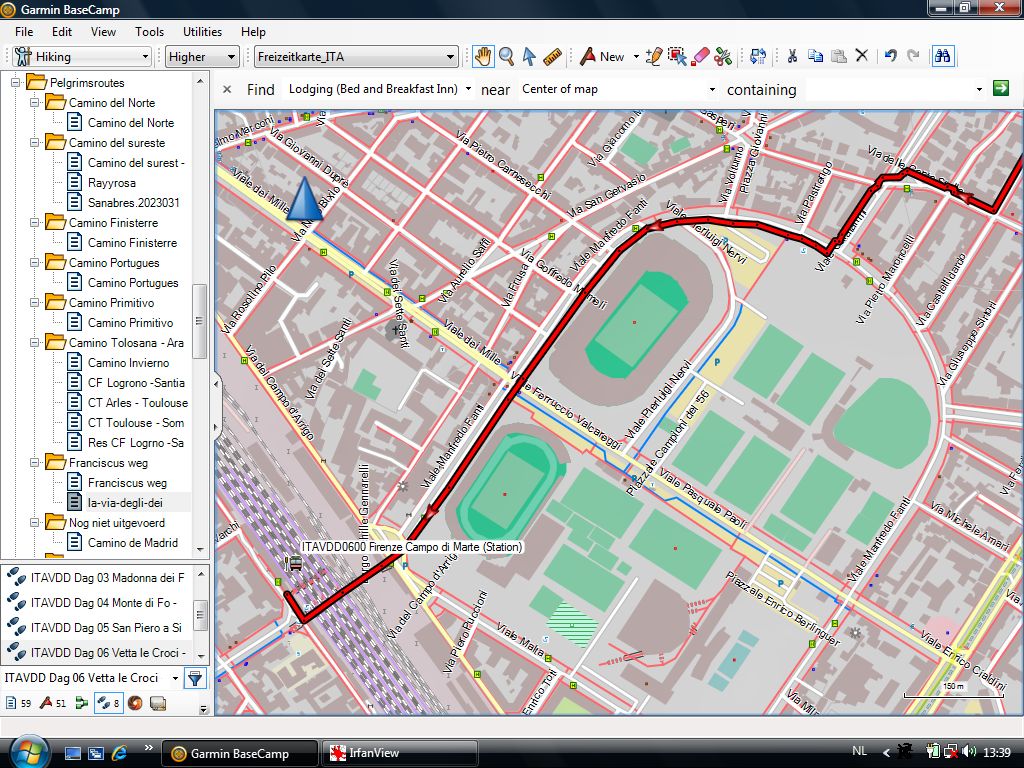
In dit geval kozen we voor het hoofdstation van Firenze.

In dit voorbeeld zijn we vertrokken van een tracklog van de volledige route. Vooral tracklogs bij reisgidsen zijn reeds opgesplitst in deeltrajecten. In zo een geval kan het handig zijn om een overzicht te hebben van de volledige route. Dit bereik je door eerst al jouw deeltrajecten te selecteren en vervolgens de “Duplicate” functie te selecteren.
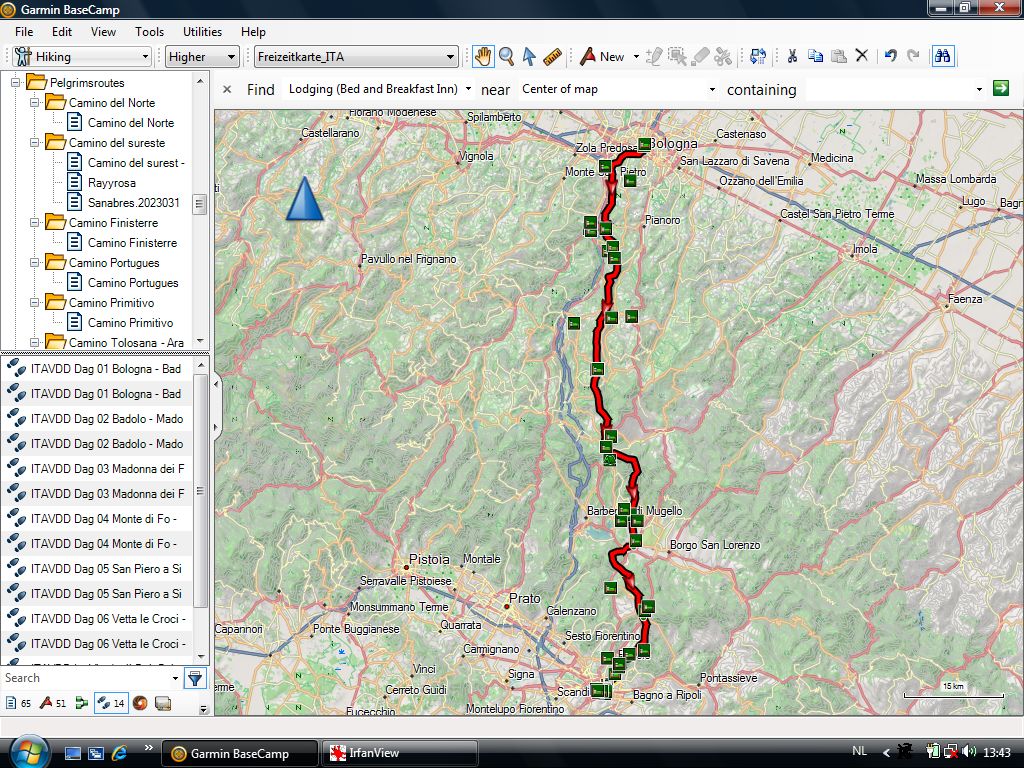
Hierdoor krijg je volgend resultaat.

Vervolgens kies je de “Advanced” functie en hierin de “Join the Selected Tracks”.
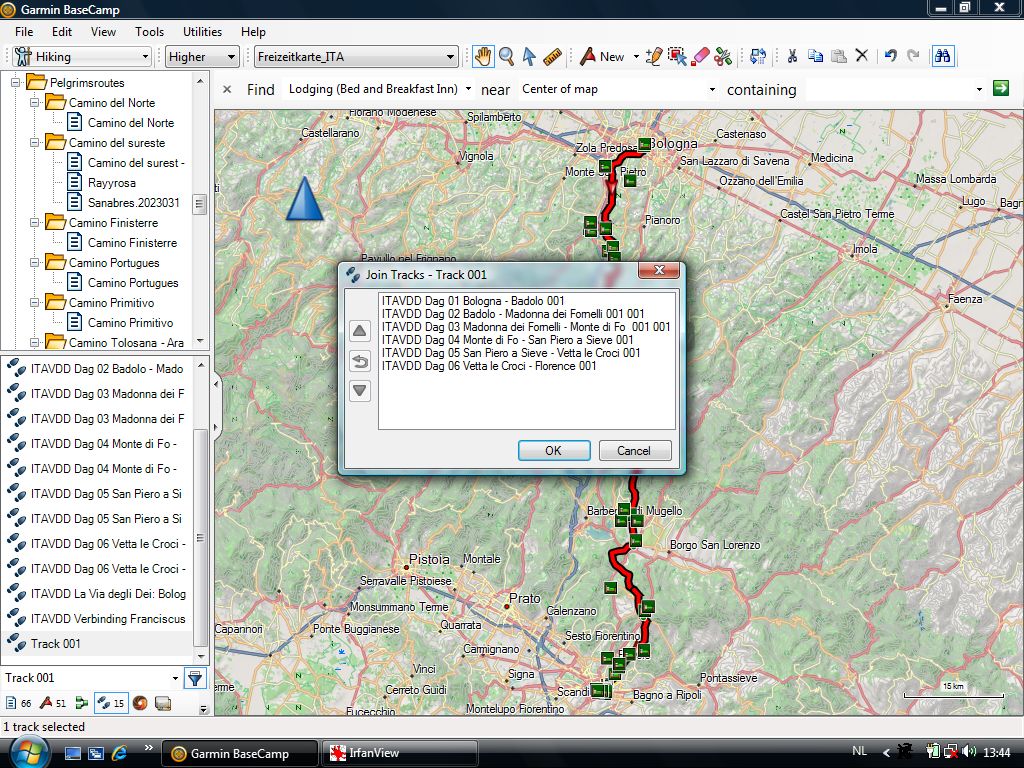
Dit lijstje krijg je dan als resultaat. Zie goed de volgorde na van jouw deeltrajecten en verschuif deze indien nodig. Als je ze een naam gegeven hebt met een numeriek logische volgorde, levert dit meestal geen problemen op.

Dit krijg je als resultaat. Let op het feit dat jouw gedupliceerde deeltracklogs verdwenen zijn. Indien je deze niet had gedupliceerd waren jouw originele deeltrajecten verdwenen. Vandaar dat je beter voorafgaandelijk kan dupliceren.
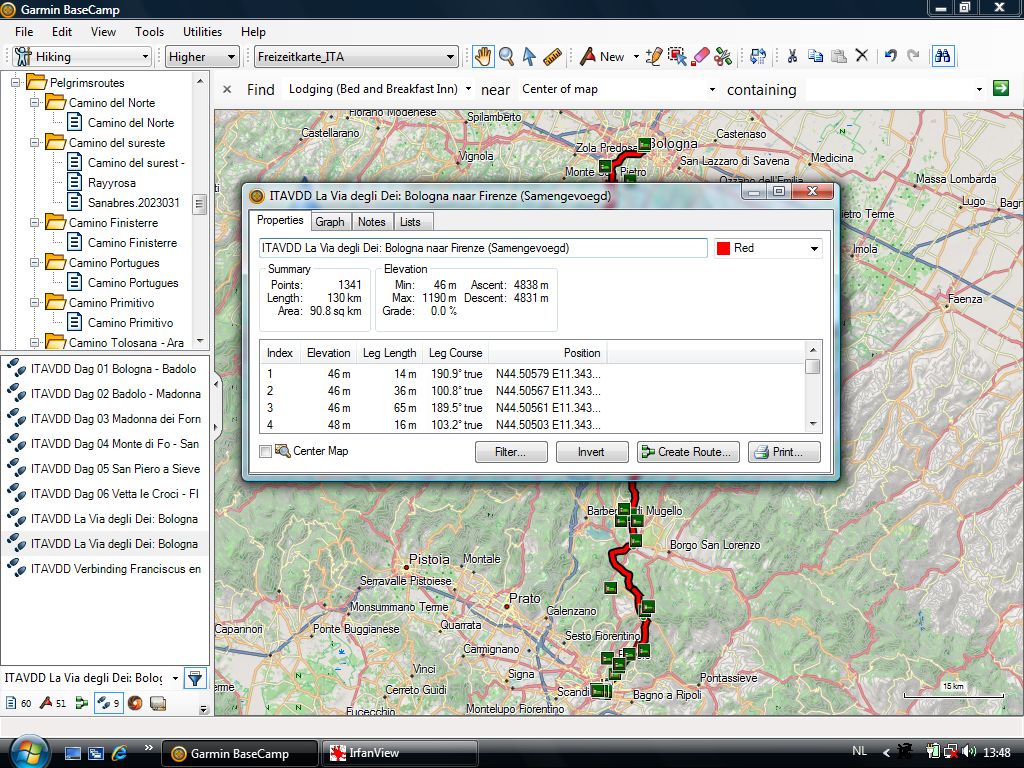
Wijzig de automatisch gegenereerde naam in een meer representatieve naam.

Wanneer je beide tracklogs (de oorspronkelijke en de samengestelde) selecteert, zie je in de grafiek weinig verschil in het resultaat.
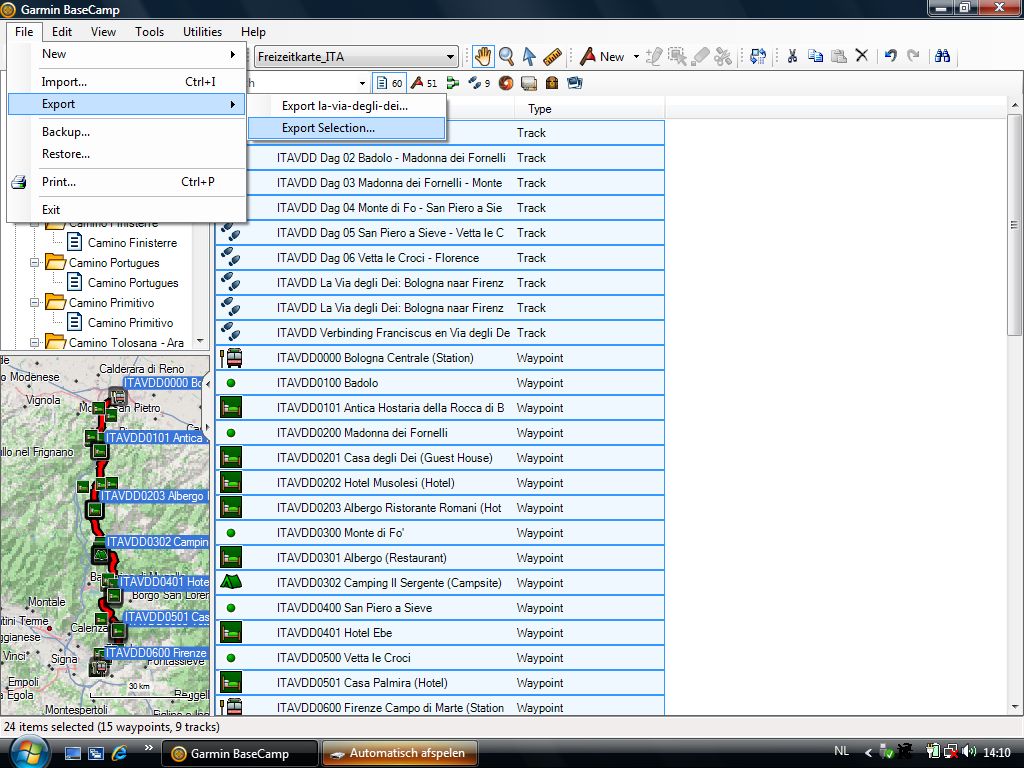
Vervolgens willen wij dit opladen in een Garmin GPS, samen met de nodige deelkaarten. Hiertoe selecteren wij de gewenste punten, waarna wij onder het menu “File” de optie “Export” en “Export Selectie” kiezen.

Deze selectie sla je op, op een door jou gekozen locatie. Indien je zeker weet dat je de gegevens achteraf binnen een Garmin omgeving gaat gebruiken, sla je dit op onder de extensie “.gdb” (Garmin Data Base). Dat werkt namelijk beter dan een “.gpx ” bestand.

Sluit je het BaseCamp programma af en open “Garmin MapSource”.
Open via File het door jou net opgeslagen “.gdb ” bestand. Kies eventueel het juiste kaartproduct en klik vervolgens op de knop “Show on map”. Druk vervolgens op “OK” om het pop-up scherm te sluiten.

Kies met de “Kaartknop” de kaarten rond jouw gekozen traject of tracklog.
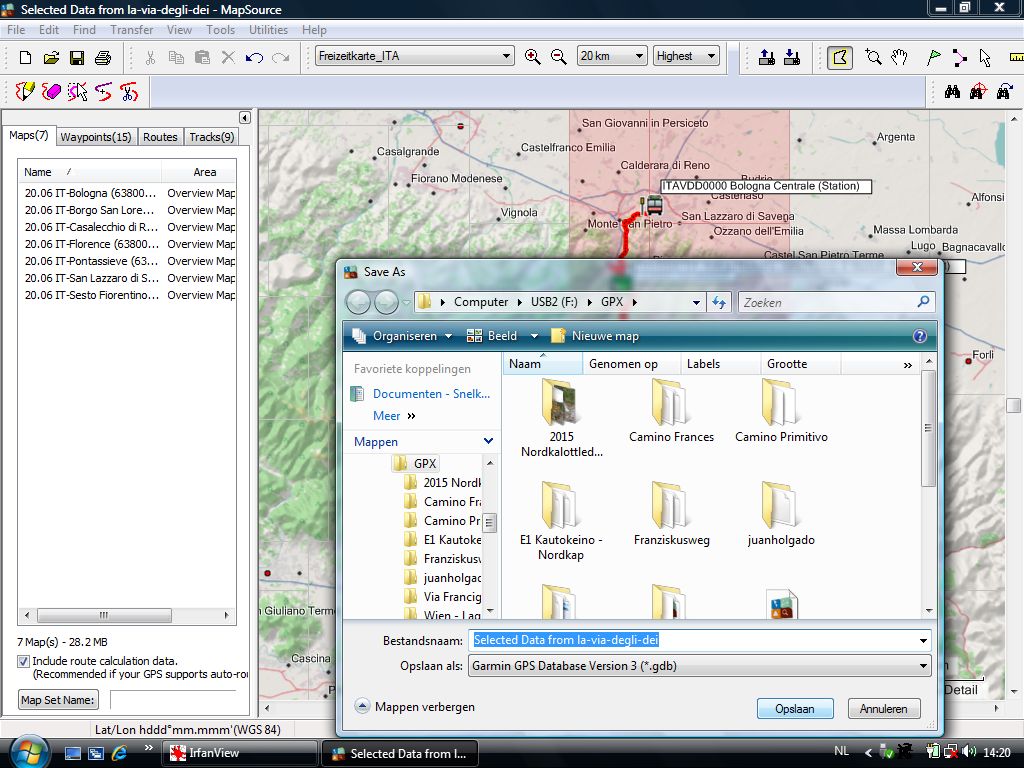
De geselecteerde kaarten lichten op in licht rode kleur. De namen van de deelkaarten verschijnen in de kolom “Maps”. Je kan het geïmporteerde bestand nu overschrijven met dezelfde gegevens plus de kaartgegevens.
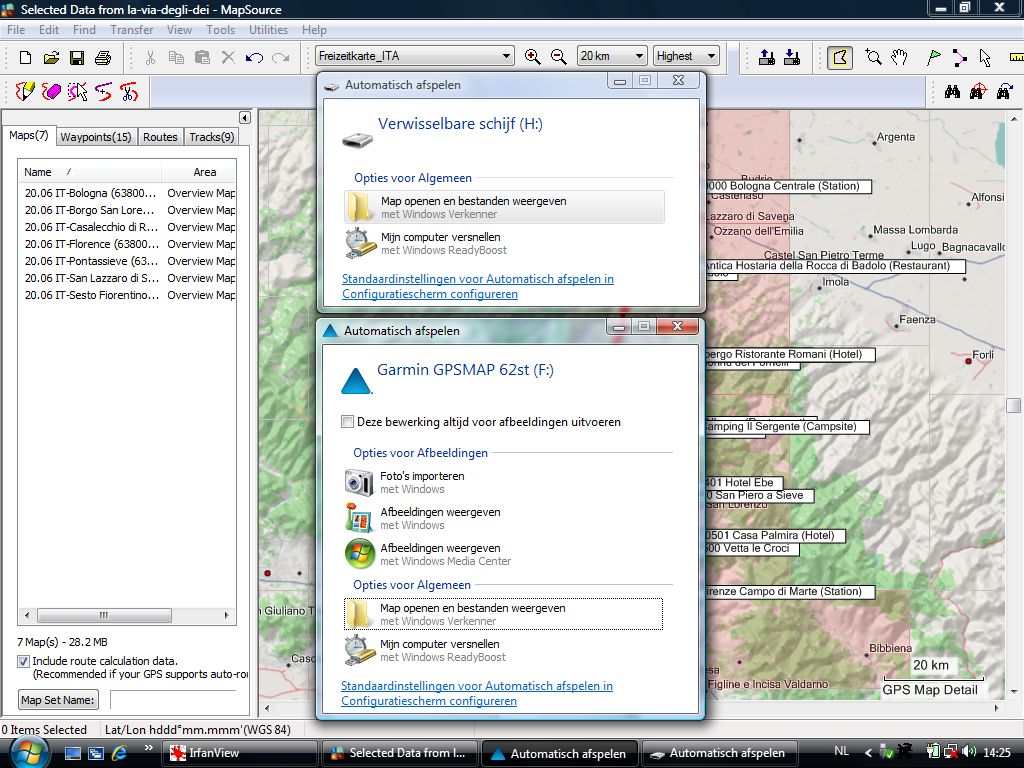
Sluit jouw Garmin GPS nu aan met behulp van een Garmin USB-kabel. Verwijder bij voorkeur alle andere externe schijven of dragers. Druk op de “Aan-knop” van jouw Garmin GPS. Normaal verschijnt het USB-symbool op het scherm van jouw GPS. Indien dit niet het geval is, dien je jouw toestel terug uit en nogmaals terug aan te schakelen.
Verwijder voorafgaandelijk aan het importeren van nieuwe data, alle data qua tracklogs, waypoints en routes uit jouw GPS door deze te “Deleten” of op te slaan in jouw Garmin bibliotheek.
Wanneer de verbinding correct is uitgevoerd verschijnen de hierboven afgebeelde pop-ups op jouw scherm. Je mag deze gewoon sluiten.
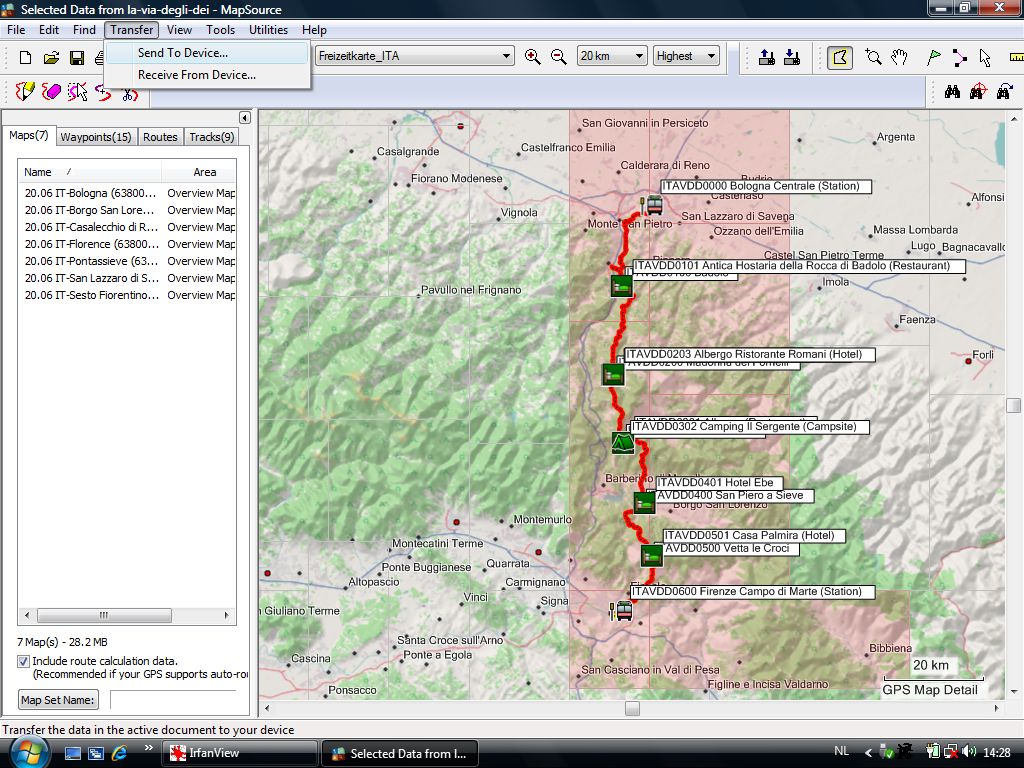 Vervolgens druk je in het menu “Transfer” op “Send to device” en vervolgens nogmaals op “Send” indien de informatie in het pop-up scherm correct is.
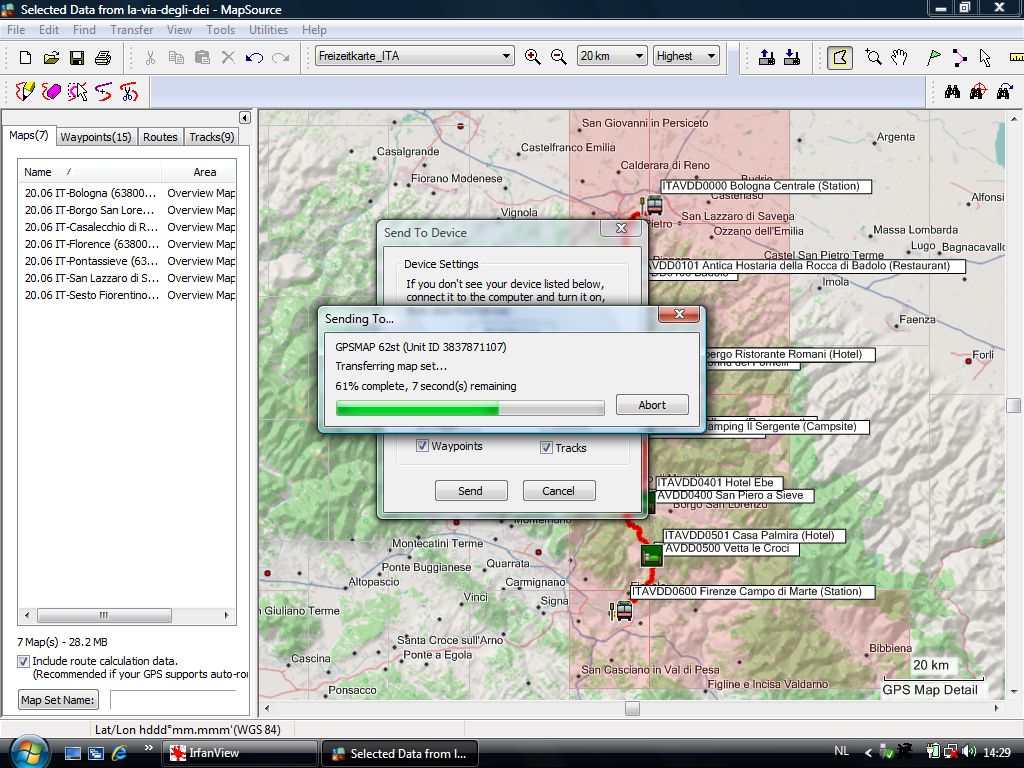 Afhankelijk van de grootte van de door jou geselecteerde bestanden zie je nu een “Sending to…” scherm. Wacht tot dit vanzelf verdwijnt.

Na een correcte verzending van de gegevens naar jouw GPS krijg je het bovenstaande pop-up scherm. Druk op “OK”.

Koppel jouw GPS af van jouw computer en start hem normaal op. Controleer de tracklogs en waypoint. De aanwezigheid van de kaarten kan je enkel controleren door een tracklog te kiezen en vervolgens niet op OK te drukken, maar in te zoomen op de kaart. Veel hangt af van het soort BaseMap (basiskaart) in jouw toestel.
Je bent nu vertrekkensklaar!
Weet echter, dat je via dit systeem, geen kaarten uit twee verschillende sets tegelijk kan opladen. Indien je met eigen vervoer naar je bestemming wenst te reizen, gebruik je daarvoor beter een ander navigatiesysteem. Indien je toch dezelfde GPS wenst te gebruiken, zal je mogelijks genoodzaakt zijn om een laptop mee te nemen om deze transfer van gegevens naar jouw GPS op jouw vertrekpunt uit te voeren.
Batch rename waypoints:
Wie nagelaten heeft om van in het begin zijn waypoint en tracklogs een logische structuur mee te geven, kan dit eventueel proberen op deels geautomatiseerde wijze. Verdere info hierover vind je via deze link.
 Roversmountains